六个动作
显示类占一半,另一半是把改动收得回来。
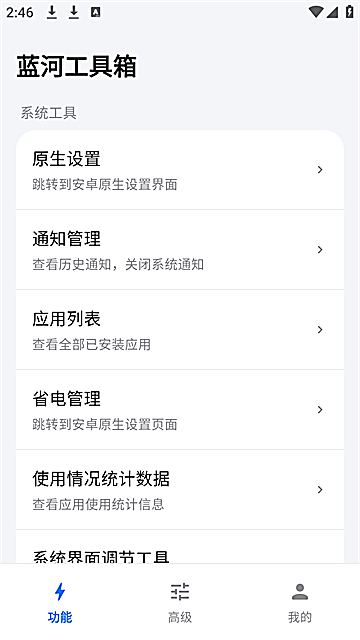
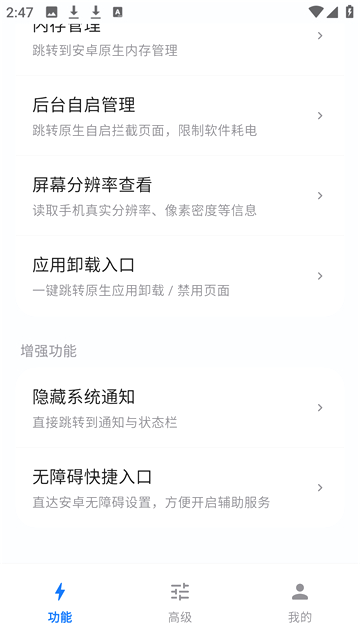
屏幕分辨率查看把面板的物理尺寸、当前输出分辨率、density 三个值摆在同一屏,先知道自己站在哪一档再动手。
密度决定 dp 与像素的换算比例,调大一档,图标、文字、列表行高会一起变大;调小则视野变宽,同屏能放下更多行。
把 60 / 90 / 120 / 144 的档位固定下来,避免系统在滑动与静止之间反复切换,省电与顺滑的取舍变得可控。
改的是系统的字体缩放系数,第三方应用跟着一起变。个别按固定宽度排版的应用会出现折行错位,改完挨个看一眼。
从 15 秒到 10 分钟。看文档、看图纸时把它拉长确实省事,但 OLED 面板长时间停在亮屏同一画面并不合适。
隐藏系统通知、无障碍快捷入口、应用卸载入口都在同一组里,和显示相关的还有状态栏图标密度。
看图即懂
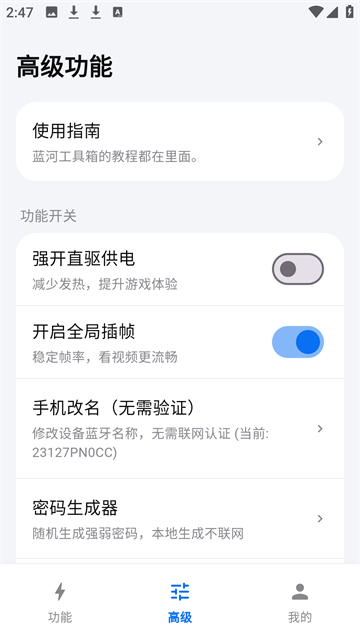
四张真机界面,从入口列表到授权弹窗。
读数顺序
分辨率、密度、刷新率三者互相牵连,顺序错了会来回改。
手机屏幕上被反复调整的其实只有四个数字:分辨率、像素密度、刷新率和字体缩放。它们并不独立。密度调大一档,图标和文字一起变大,而界面里按像素写死的元素不跟着变,于是出现挤压;分辨率从 1.5K 降到 1080P,游戏帧率上去了,截图和录屏也跟着变糊;刷新率锁在 120Hz,滑动确实顺,静止时的功耗也比自适应高出一截。
density 是 dp 到像素的换算比例,改动它等于给整个界面换一把尺子。常见做法是在原值上下浮动 5%–8%,先看一眼桌面图标间距和通知栏高度,再决定要不要继续。浮动超过 15% 时,一部分没有适配的应用会把按钮挤到屏幕外,返回路径也就断了。这时不必慌,把密度写回原值即可,系统本身没有被动过。
vivo 与 iQOO 的多数机型支持 60 / 90 / 120 三档,部分型号开放 144。看视频时 60 就够,滑动信息流时 120 明显更跟手,玩竞技类游戏时把档位锁死能避免帧率在 60 与 120 之间来回跳导致的手感断层。工具箱在这里做的是把入口收进来,真正写值仍然交给系统,所以改完退出应用也不会被重置。
字体缩放改的是系统级系数,第三方应用会跟着变。多数应用用 sp 写字号,缩放后行高自动重排;少数把文字画在固定高度的容器里,放大后会被裁掉半行。判断方法很简单:把设置页、聊天列表、地图导航三个界面各看一眼,没有截断就说明这套应用扛得住。
四项里最容易被忽略的是屏幕超时。它不影响画质,只影响习惯——把 30 秒改成 5 分钟之后,看图纸确实不用一直点屏幕,但放在桌上的手机也更容易长时间亮着。折中的做法是只在使用某一类应用时临时调长,用完再改回来。
三个人
「iQOO 12 上把密度从 440 调到 470,桌面图标和状态栏都大了一圈,看快递单号不用再凑近。」
— 杭州 · 手机维修店
「以前改分辨率要开电脑跑 ADB,现在手机上点两下就好,改错了还能一键回默认,这点最省心。」
— 成都 · 在校生
「锁 120Hz 之后刷长文确实顺,代价是同样的使用强度下电量掉得快一点,出门会切回自适应。」
— 青岛 · 平面设计
三条高频
不会。分辨率改的是渲染输出的像素数,面板的物理像素没变,显示芯片负责缩放。真正需要留意的是长时间停留在静止的高亮画面,那和分辨率无关。
可以,两项互不影响。字体缩放只作用于文字,密度作用于整个界面。只想让字大一点的人,改字体缩放就够了,风险也更低。
多数是 Shizuku 服务在后台被系统回收了。回到高级功能页看一眼授权状态,重新唤起服务再改一次即可。
 蓝河工具箱